Accès attestations cyclades
- Connexion sécurisée : on vérifie identifiant, mot de passe et navigateur compatible pour éviter les blocages.
- Téléchargement vérifié : on télécharge le PDF signé, vérifie la signature via CycladesVerif ou QR code et conserve copie horodatée.
- Plan B pratique : on vide le cache, tente navigation privée, change de navigateur et contacte le support avec captures d’écran et numéro de candidat si nécessaire.
Le bruit de la salle d’examen vide et l’e-mail attendu qui n’arrive pas. Vous serez impatient de récupérer l’attestation pour vos démarches officielles. Ce que personne ne vous dit parfois c’est que le portail pose des obstacles techniques. La raison la plus commune reste un identifiant mal saisi ou un navigateur capricieux. On promet souvent une délivrance instantanée mais la réalité demande quelques étapes.
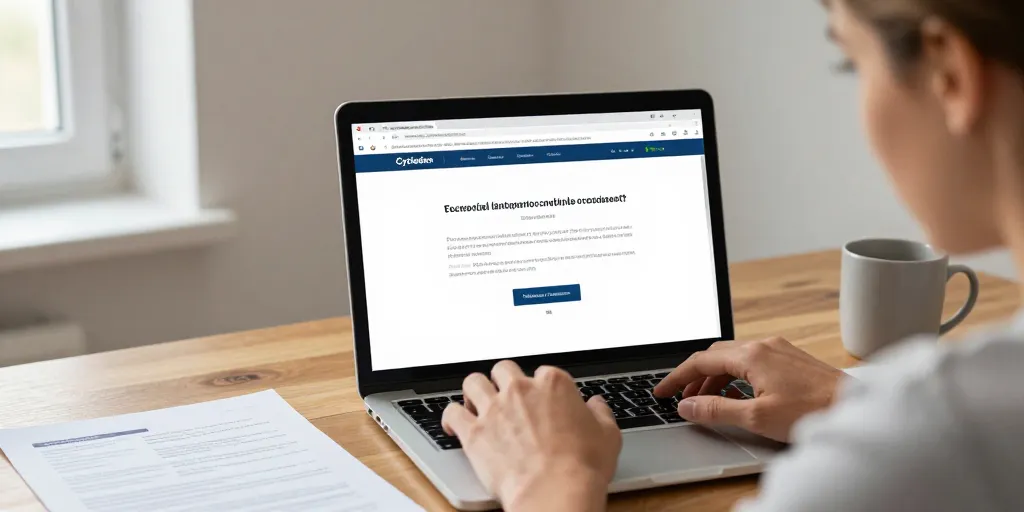
Le guide immédiat pour accéder à l’espace candidat Cyclades et récupérer son attestation consiste à se connecter au portail officiel retrouver la rubrique attestations télécharger le PDF signé et vérifier l’authenticité via CycladesVerif ou le QR code.
Vous gardez une copie horodatée.
Le guide pas à pas pour accéder à l’espace candidat Cyclades et télécharger l’attestation
Ce chemin doit rester simple et visuel pour éviter la panique de dernière minute. La mise en page avec captures d’écran et CTA visibles réduit les erreurs de clic.
Le rappel des identifiants requis et des prérequis techniques pour se connecter
Une vérification rapide des éléments de base diminue les tickets d’assistance. Vous vérifiez votre identifiant candidat et mot de passe fournis par l’académie ou l’établissement. Ce contrôle inclut la compatibilité du navigateur et l’activation de JavaScript. On prépare une adresse e-mail valide et un téléphone accessible pour la récupération d’accès.
- Vous vérifiez votre identifiant candidat et mot de passe fournis par l’académie ou l’établissement.
- La compatibilité navigateur se contrôle sur Chrome Firefox et Edge.
- Vous préparez une adresse e-mail valide et un téléphone accessible pour la récupération d’accès.
Une mini FAQ des erreurs de connexion et un lien direct vers la réinitialisation s’avèrent utiles.
La procédure de récupération d’identifiant et mot de passe sur le portail Cyclades
Le point de départ reste le lien mot de passe oublié sur la page de connexion. Vous utilisez ce lien pour recevoir un code par e-mail ou SMS selon l’académie. Ce processus demande souvent le nom de naissance et le numéro de candidat. On contacte le support académique si la récupération automatique échoue en période de maintenance.
- Vous utilisez le lien mot de passe oublié pour recevoir un code par e-mail ou SMS selon l’académie.
- La validation demande nom de naissance et numéro de candidat pour confirmer l’identité.
- Vous contactez le support académique si la récupération automatique échoue pendant une maintenance.
Ce conseil réduit le temps de recherche et évite les allers et retours.
| Type d’examen | Identifiant nécessaire | Pièce à fournir en cas de problème |
|---|---|---|
| Baccalauréat | Numéro de candidat et date de naissance | Convocation ou relevé d’inscription |
| BTS et diplômes supérieurs | Numéro SIEC ou identifiant académique | Pièce d’identité et attestation d’inscription |
| Concours professionnels | Numéro de dossier concours | Reçu d’inscription ou e-mail de confirmation |
Le mode opératoire pour récupérer, imprimer et vérifier l’authenticité de l’attestation Cyclades
La priorité reste la vérification de la signature avant toute transmission. Vous proposez des alternatives si l’attestation n’apparaît pas sur le compte. Le téléchargement et l’impression exigent un lecteur PDF à jour et une connexion stable. On conserve toujours une copie numérique horodatée et une version imprimée pour les démarches futures.
Le format de l’attestation et les informations obligatoires à vérifier après téléchargement
La lecture attentive du PDF évite les surprises administratives. Le PDF signé est essentiel. Vous confirmez la présence du nom complet du diplôme de l’année et de la date de délivrance. La signature numérique se lit via CycladesVerif.
- Vous confirmez la présence du nom complet diplôme année académie et date de délivrance.
- La présence d’un QR code ou d’une signature numérique indique l’authenticité.
- Vous conservez une version imprimée et une copie numérique horodatée pour les démarches futures.
- Une vérification en ligne via CycladesVerif complète la lecture du document.
Vous imprimez le PDF après vérification. Ce format signé facilite toute vérification externe. Le QR code renvoie à CycladesVerif.
Les solutions en cas d’erreur de téléchargement ou d’absence d’attestation sur le compte
Le premier réflexe consiste à vérifier les dates de publication des résultats pour votre académie. Vous essayez une navigation privée et videz le cache ou changez de navigateur pour exclure un bug local. Ce test rapide résout souvent les blocages côté utilisateur. On contacte le support académique avec captures d’écran et numéro de candidat si le problème persiste.
- Vous vérifiez les dates de publication des résultats pour votre académie avant de signaler une absence.
- La navigation privée et la suppression du cache corrigent fréquemment les erreurs d’affichage.
- Vous changez de navigateur ou de poste pour identifier un bug local.
- La prise de contact avec le support académique inclut captures d’écran et numéro de candidat.
| Erreur affichée | Cause probable | Action recommandée |
|---|---|---|
| Page introuvable ou maintenance | Fenêtre de publication ou maintenance serveur | Vérifier l’agenda de publication et réessayer plus tard |
| Identifiant inconnu | Erreur saisie ou compte non créé | Utiliser la récupération d’identifiant ou contacter l’académie |
| PDF non signé ou illisible | Fichier corrompu ou téléchargement incomplet | Télécharger à nouveau et utiliser un lecteur PDF à jour |
Vous vérifiez la signature avant envoi. La ressource utile inclut la FAQ du ministère la page CycladesVerif et les contacts d’assistance académique. On garde ces liens accessibles pour agir sans attendre.