Accès webmail facile
- Accès sécurisé via https et SSO Colibris ou ARENA pour se connecter au portail officiel.
- Identifiant et mot de passe : utiliser le format [email protected] et changer le mot initial dès le premier accès.
- Dépannage rapide : vider cache, tester en navigation privée, vérifier l’heure système et contacter le support rectoral avec identifiant, capture d’écran et heure précise utile.
Le webmail ac-versailles protège les courriels du personnel de l’académie. L’accès direct se fait par un portail sécurisé qui centralise l’authentification. Vous trouverez ci‑dessous les étapes concrètes pour vous connecter, configurer un client et régler les pannes rapides.
La connexion au webmail ac-versailles expliquée pas à pas pour un accès sécurisé et rapide
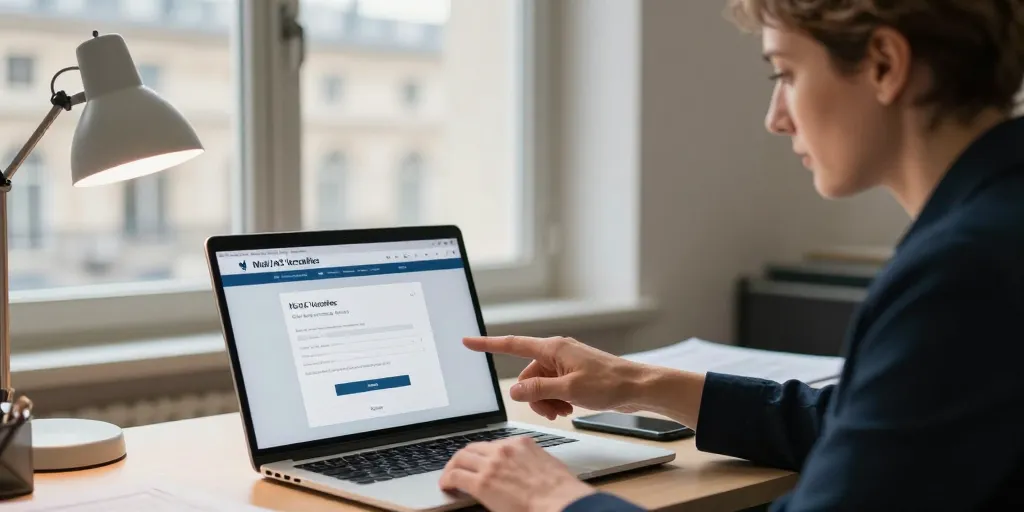
Le lien officiel : https://webmail.ac-versailles.fr, toujours en https. Votre identifiant est généralement sous la forme [email protected]. L’authentification passe par un SSO via Colibris ou ARENA selon les services.
- 1/ ouvrir le navigateur : saisir https://webmail.ac-versailles.fr et vérifier le cadenas SSL.
- 2/ saisir l’identifiant : utiliser le format prénom.nom ou la variante fournie par votre établissement.
- 3/ valider via SSO : authentifier via Colibris/ARENA et accepter les demandes de sécurité.
| service | url | remarque |
|---|---|---|
| webmail | https://webmail.ac-versailles.fr | accès direct à la messagerie académique |
| colibris | https://colibris.ac-versailles.fr | SSO et gestion des identifiants |
| arena | https://arena.ac-versailles.fr | portail d’authentification alternatif |
| rectorat | https://www.ac-versailles.fr | pages d’assistance et contacts officiels |
Le format d’identifiant et les étapes initiales pour la première connexion
Votre identifiant suit souvent le format [email protected] ou une variante avec initiale. Exemple : [email protected] ou [email protected] selon l’annuaire. Le mot de passe initial est fourni par l’établissement et demande un changement au premier accès.
- 1/ saisir l’identifiant : tenter les variantes si l’identifiant est refusé.
- 2/ changer le mot de passe : modifier le mot de passe dès la première connexion pour sécuriser le compte.
- 3/ mettre à jour les secours : vérifier l’adresse mail et le numéro de téléphone de récupération dans votre profil.
La configuration sur smartphone et clients de messagerie avec paramètres techniques
Préférez IMAP pour synchroniser plusieurs appareils et garder les messages sur le serveur. Si l’académie propose Exchange/ActiveSync, utilisez‑le pour synchroniser calendriers et contacts. Activez l’authentification à deux facteurs si le service académique la propose.
- 1/ IMAP recommandé : serveur imap.ac-versailles.fr port 993 SSL, synchronisation complète.
- 2/ SMTP sortie : serveur smtp.ac-versailles.fr port 587 STARTTLS avec authentification requise.
- 3/ Exchange/ActiveSync : utiliser l’URL fournie par Colibris/ARENA pour profiter des contacts et calendriers partagés.
Le dépannage et la récupération de compte pour résoudre les erreurs courantes et bloquantes
Tester la connexion depuis un navigateur avant de configurer un client évite beaucoup de pertes de temps. Vérifiez que la page Colibris/ARENA s’affiche correctement et que le certificat SSL est valide. Si la page de connexion charge, poursuivez la configuration ; si elle échoue, suivez la checklist ci‑dessous.
- 1/ vérifications rapides : essayer en navigation privée, vider le cache, tester un autre navigateur.
- 2/ préparer le contact support : noter l’identifiant exact, captures d’écran des erreurs et heure de l’incident avant d’appeler le rectorat.
- 3/ solutions temporaires : utiliser ARENA ou le webmail mobile depuis un navigateur en attendant la résolution.
Le mot de passe oublié et la procédure officielle de réinitialisation sécurisée
Utilisez le lien « mot de passe oublié » sur Colibris ou ARENA pour lancer la réinitialisation du mot de passe. L’identification peut exiger des données personnelles ou le numéro de personnel selon la procédure académique. Les réinitialisations automatiques prennent généralement quelques minutes ; les interventions humaines peuvent demander 24 à 72 heures.
- 1/ démarrer la réinitialisation : cliquer sur le lien de mot de passe oublié et suivre les étapes demandées.
- 2/ fournir des preuves : conserver pièces d’identité ou numéro de personnel si le support les demande.
- 3/ propager le changement : après modification, mettre à jour le mot de passe sur tous les appareils et vérifier les mails de spam.
Les erreurs d’authentification SSO Colibris ARENA et solutions pratiques rapides
Pages blanches ou boucles d’authentification indiquent souvent des cookies corrompus ou un problème de navigateur. Videz les cookies, testez en navigation privée et essayez un autre navigateur pour isoler le problème. Vérifiez l’heure système de l’appareil et l’état réseau de l’établissement ; un compte bloqué nécessite une demande formelle au support.
- 1/ vider cookies : supprimer cookies et cache, puis relancer la connexion.
- 2/ vérifier l’heure : synchroniser l’horloge de l’ordinateur ou du téléphone pour éviter les échecs d’authentification.
- 3/ déblocage compte : contacter le support rectoral avec identifiant, capture d’écran et heure de l’erreur pour accélérer la levée du blocage.
Gardez la checklist à portée de main et notez les URLs et contacts officiels avant d’agir. Un test navigateur rapide permet souvent de savoir si le problème vient du compte ou du client. Préparer les informations demandées au support réduit significativement les délais d’intervention.