
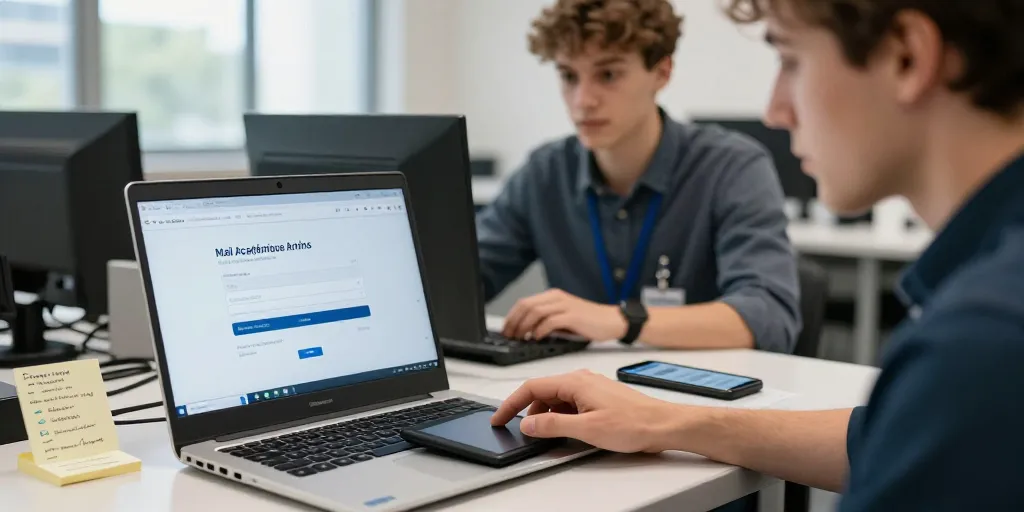
Accès et sécurité mail
- Accès sécurisé : utilisez uniquement webmail.ac-amiens.fr, repérez le bouton de connexion et vérifiez l’URL pour éviter le phishing.
- Récupération rapide : lancer la procédure via Colibris en fournissant numéro de personnel, INE ou pièce d’identité scannée, joindre justificatifs et patienter 24 à 72 heures.
- Sécurité urgente : changer le mot de passe, déconnecter les sessions, lancer antivirus et ouvrir un ticket détaillé immédiatement.
Le rectorat d’Amiens gère plusieurs milliers de comptes académiques. Pour se connecter et récupérer un accès, suivez la procédure officielle et sécurisée décrite ci‑dessous. Ce guide va vous donner les liens, les étapes claires et les contacts utiles pour rétablir l’accès rapidement.
Le guide pas à pas pour se connecter et activer la messagerie académique à Amiens
Ouvrez le webmail officiel et repérez le bouton de connexion en haut de page. Le site affiche aussi un encart d’aide avec des liens vers la FAQ et le support local. Rapprochez‑vous de ces éléments avant toute manipulation de sécurité.
| service | détail | précision |
|---|---|---|
| imap entrant | imap.ac-amiens.fr | 993 avec SSL |
| smtp sortant | smtp.ac-amiens.fr | 587 avec STARTTLS |
| webmail | https://webmail.ac-amiens.fr | bouton connexion en haut à droite |
| portail de tickets | https://colibris.ac-amiens.fr | réinitialisation 24 à 72 heures |
Le parcours webmail avec identifiant académique iProf et accès rapide au bouton connexion
Accédez à https://webmail.ac-amiens.fr et cliquez sur le bouton connexion visible en haut à droite. Saisissez votre identifiant, soit iProf soit [email protected], dans le champ prévu à cet effet. Saisissez le mot de passe dans le champ mot de passe puis validez.
1/ URL officielle : utilisez uniquement le domaine webmail.ac-amiens.fr pour éviter le phishing. 2/ champ identifiant : entrez iProf ou [email protected] selon votre compte. 3/ champ mot de passe : vérifiez la touche Verr maj et copiez‑collez uniquement depuis un gestionnaire de mots de passe.
Si la connexion échoue, passez à la procédure de récupération sécurisée décrite ci‑dessous.
La récupération sécurisée d’identifiant et mot de passe avec étapes vérifiables et conseils
Cliquer sur mot de passe oublié redirige généralement vers le portail Colibris pour lancer une demande. Le service demande une vérification minimale : nom, prénom, numéro de personnel ou INE, et parfois une pièce d’identité scannée selon le niveau de sécurité. Le rectorat peut générer un mot de passe provisoire envoyé via une adresse secondaire ou appliqué via ticket.
1/ préparer les infos : numéro de personnel, date de naissance, établissement d’affectation. 2/ ouvrir un ticket : utilisez https://colibris.ac-amiens.fr en décrivant précisément le problème et en joignant les justificatifs. 3/ délai : attendez 24 à 72 heures selon la priorité indiquée par le support.
Tester la procédure avant d’appeler le support téléphonique pour gagner du temps et pour que les équipes puissent intervenir sur un ticket ouvert.
Le dépannage urgent et les mesures de sécurité pour récupérer un accès compromis ou bloqué
En cas de compte bloqué ou compromis, priorisez la sécurisation avant toute autre action. Changez le mot de passe et déconnectez toutes les sessions actives depuis la page de gestion de compte si possible. Informez rapidement le service informatique et créez un ticket détaillé pour tracer l’incident.
Le checklist immédiat en cas de boîte vérolée pour limiter les dégâts et sécuriser le compte
Modifier le mot de passe reste l’action la plus urgente pour couper l’accès non autorisé. Déconnecter les sessions actives, lancer un antivirus sur vos machines et vérifier les règles de transfert automatique limitent la propagation des attaques. Signaler l’incident via Colibris et avertir la hiérarchie permet d’obtenir une prise en charge plus rapide.
1/ changer mot de passe : choisissez un mot de passe long et unique via un gestionnaire. 2/ déconnecter sessions : forcez la déconnexion des appareils depuis les paramètres de compte. 3/ signaler : ouvrez un ticket et informez le chef d’établissement pour action administrative.
Après ces étapes, suivez la configuration recommandée sur mobile et client mail pour éviter une réapparition du problème.
La configuration sur smartphone et client mail avec paramètres IMAP SMTP et options de sécurité
Sur iOS ouvrez Réglages > Mail > Comptes > Ajouter un compte puis choisissez « autre » pour entrer manuellement les serveurs. Sur Android ouvrez l’application Mail, ajoutez un compte en mode IMAP et renseignez imap.ac-amiens.fr et smtp.ac-amiens.fr avec SSL/STARTTLS activés. Activez l’authentification par mot de passe unique si votre établissement la propose et utilisez un gestionnaire de mots de passe pour stocker les identifiants.
1/ paramètres serveur : imap.ac-amiens.fr port 993 SSL, smtp.ac-amiens.fr port 587 STARTTL2/ sécurité : activer SSL/STARTTLS et refuser les applications non sécurisées. 3/ gestionnaire : stockez les accès dans un gestionnaire et activez l’authentification à deux facteurs quand disponible.
Pour toute complication persistante, contactez le support local ou le rectorat en détaillant les étapes déjà effectuées et le numéro de ticket Colibris si vous en avez ouvert un.