Au moment de la rentrée ou lors d’un changement d’équipement, il est fréquent de se heurter à un accès webmail bloqué. Ce guide explique pas à pas comment se connecter au webmail de l’académie de Lyon en utilisant votre NUMEN ou votre identifiant académique, comment résoudre les problèmes d’authentification les plus courants, et comment configurer un client de messagerie (Outlook, Android, iOS) en IMAP/SMTLes recommandations incluent des vérifications simples avant d’appeler le support et des liens vers les services DSDEN et DRANE si une intervention est nécessaire.
Où se connecter et quels identifiants préparer
L’accès officiel se fait depuis l’URL webmail.ac-lyon.fr ou via le portail ARENA de l’académie. Avant de commencer, préparez : votre NUMEN (identifiant académique unique) ou votre adresse professionnelle (par exemple [email protected]), et le mot de passe associé. Toujours vérifier que l’adresse dans la barre du navigateur commence par https:// pour garantir une connexion sécurisée.
Étapes rapides pour la connexion
- Ouvrez votre navigateur (Chrome, Firefox, Edge, Safari) à jour.
- Rendez-vous sur webmail.ac-lyon.fr ou connectez-vous via ARENA sur le site de l’académie.
- Saisissez votre NUMEN ou votre adresse académique, puis votre mot de passe.
- Si une page de validation par code (OTP) s’affiche, suivez la procédure (SMS ou courriel selon votre configuration).
Vérifications simples avant de contacter le support
Avant d’ouvrir un ticket au DSDEN, vérifiez ces points qui résolvent souvent les erreurs d’authentification :
- Vérifier le verrouillage des majuscules (Caps Lock) et la langue du clavier.
- Essayer la navigation privée (mode incognito) pour exclure un problème de cookies ou d’extension.
- Effacer le cache et les cookies du navigateur si la page ne se charge pas correctement.
- Vérifier la date et l’heure du poste : une horloge système incorrecte peut empêcher certains certificats HTTPS de fonctionner.
- Essayer un autre navigateur ou un autre appareil pour isoler le problème.
- Vérifier la connexion réseau : parfois un VPN ou un pare-feu d’entreprise bloque l’accès.
Procédure de réinitialisation du mot de passe
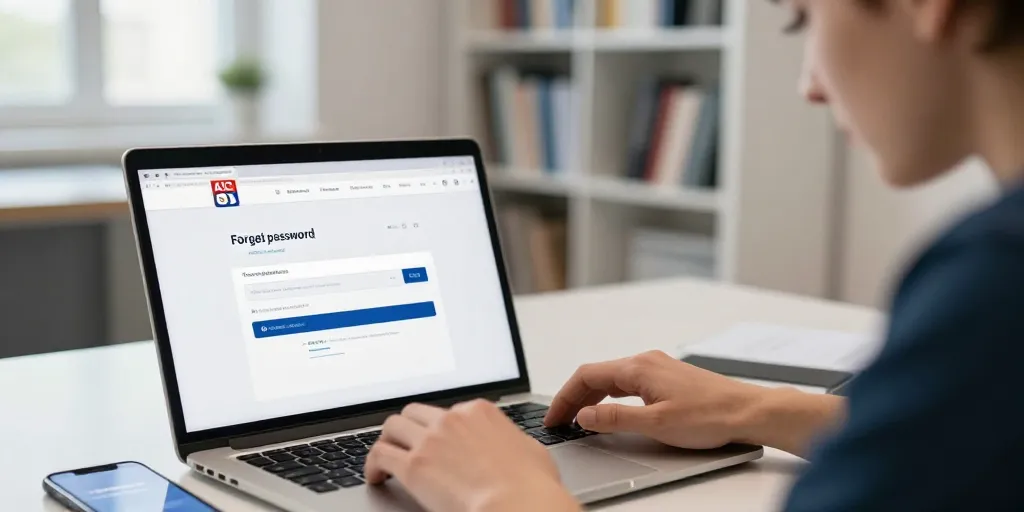
Si le mot de passe est oublié, la procédure standard passe par ARENA ou le portail intranet. Cliquez sur « mot de passe oublié », suivez l’envoi du lien ou du code. Selon votre configuration, un code OTP sera envoyé sur l’adresse secondaire ou le numéro de téléphone enregistré. Si cela n’aboutit pas, signalez la situation au service support (DSDEN) : il pourra vérifier l’état du compte et, si besoin, lancer une réinitialisation manuelle après vérification d’identité.
Délai et bonnes pratiques
Les procédures automatisées sont généralement immédiates. Si une intervention humaine est nécessaire, prévoyez un délai variable (quelques heures à un jour ouvré selon la charge du support). Pour éviter les blocages futurs, mettez à jour vos coordonnées secondaires (adresse personnelle ou numéro de portable) dans votre espace utilisateur lorsque c’est possible.
Paramètres IMAP/SMTP pour configurer un client de messagerie
Si vous préférez consulter votre courrier depuis Outlook ou une application mobile, utilisez IMAP (synchronisation des dossiers) et SMTP (envoi). Voici les paramètres types souvent utilisés par les académies. Vérifiez toujours la documentation locale si votre établissement fournit des valeurs différentes.
| Paramètre | Valeur type | Remarque |
|---|---|---|
| Serveur IMAP | imap.ac-lyon.fr (ou serveur fourni par ARENA) | Port 993 avec SSL/TLS recommandé |
| Serveur SMTP | smtp.ac-lyon.fr (ou serveur académique) | Port 587 avec STARTTLS ou 465 avec SSL selon configuration |
| Authentification | Identifiant NUMEN et mot de passe académique | Utiliser le même mot de passe que pour le webmail |
Conseils pratiques pour mobile et Outlook
- Sur Android/iOS, utilisez l’application Courrier native ou Outlook. Sélectionnez « IMAP » et remplissez les paramètres ci-dessus.
- Autorisez les notifications pour ne pas manquer les messages urgents.
- Activez, si possible, la vérification en deux étapes proposée par l’académie pour renforcer la sécurité.
- Ne synchronisez votre compte professionnel que sur des appareils personnels sécurisés (lockscreen, mise à jour régulière).
Sécurité et bonnes pratiques
Ne communiquez jamais votre mot de passe par courriel ou message. Changez votre mot de passe régulièrement et évitez les mots de passe simples. Vérifiez toujours la présence du cadenas HTTPS sur la page de connexion. Si vous suspectez une compromission, changez immédiatement le mot de passe et informez le support technique.
Contacts utiles
En cas de difficulté persistante :
- Consultez la page d’aide ARENA sur le site de l’académie pour la réinitialisation et les guides pas à pas.
- Contactez le support DSDEN local via la page de contact de votre département pour les problèmes de compte et réinitialisations humaines.
- La DRANE peut fournir des ressources numériques et des tutoriels si votre établissement dépend de ce service.
En suivant ces étapes et vérifications, la plupart des problèmes d’accès sont résolus en quelques minutes. Si tout échoue, le support académique est là pour intervenir. Notez les informations utiles (NUMEN, dates des tentatives, messages d’erreur) avant d’appeler : cela accélère la prise en charge.