
Accès rapide uha
- réinitialisation : la procédure par e‑mail rétablit l’accès en moins de cinq minutes depuis CAS ou e‑compte, munir l’identifiant institutionnel.
- méthodes : choisir lien e‑mail, code SMS ou questions de sécurité, vérifier e‑mail et mobile à jour dans e‑compte.
- support : si la réinitialisation échoue, préparer captures, identifiant et heure, contacter le helpdesk ou envoyer un justificatif, puis changer le mot de passe.
La réinitialisation via e‑mail rétablit l’accès généralement en moins de cinq minutes. Vous pouvez relancer la procédure depuis le portail CAS ou depuis e‑compte. Préparez votre identifiant institutionnel pour une récupération immédiate.
Le guide rapide pour réinitialiser le mot de passe e-services UHA en quelques étapes claires
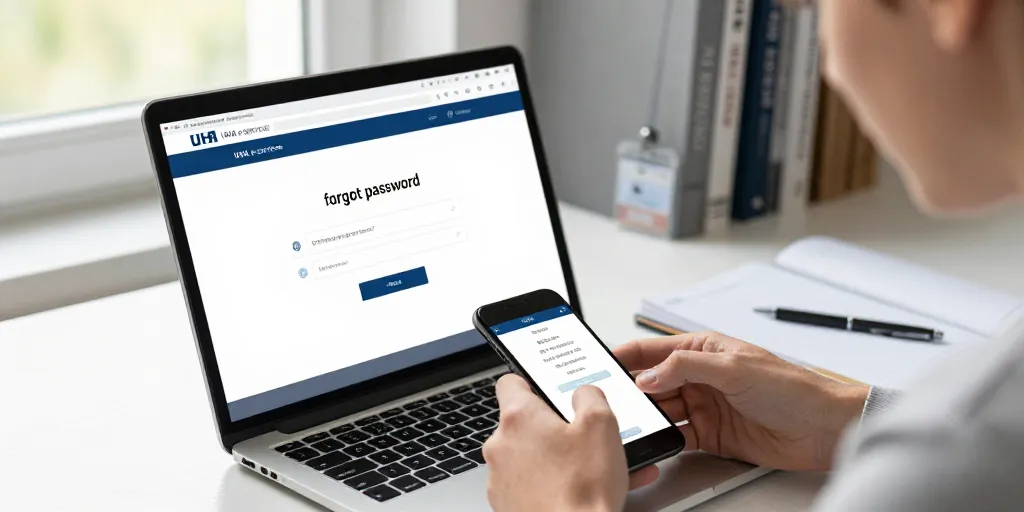
Suivez ce pas‑à‑pas visuel et textuel pour récupérer l’accès en moins de cinq minutes si vos prérequis sont respectés. Ouvrez la page CAS : https://cas.uha.fr et cliquez sur « mot de passe oublié ». Gardez votre téléphone et votre adresse mail institutionnelle à portée de main pour valider l’opération.
- 1/ accès CAS : ouvrez le portail CAS et saisissez votre identifiant [email protected].
- 2/ choix méthode : sélectionnez envoi lien par e‑mail, code SMS ou réponses de sécurité selon vos coordonnées enregistrées.
- 3/ validation : suivez le lien reçu ou saisissez le code dans les 10 minutes et créez un mot de passe respectant la politique UHA.
| méthode | délai moyen | taux de réussite estimé | pré-requis |
|---|---|---|---|
| lien par e-mail | immédiat à 5 minutes | ≈ 90 % | adresse institutionnelle valide |
| code par SMS | immédiat | ≈ 95 % | numéro mobile enregistré |
| questions de sécurité | instantané | ≈ 75 % | réponses exactes connues |
| intervention support | quelques heures à 48 heures | ≈ 99 % | pièce d’identité ou justificatif |
Le rappel des identifiants institutionnels et formats à préparer avant la réinitialisation
Vérifiez votre identifiant format [email protected] que vous trouvez dans le courriel d’inscription ou sur l’intranet. Confirmez l’adresse mail associée et le numéro de téléphone enregistré dans votre e‑compte. Notez les réponses aux questions de sécurité si elles ont été définies précédemment.
- 1/ identifiant : utilisez [email protected] tel qu’indiqué sur l’intranet.
- 2/ coordonnées : assurez-vous que l’e‑mail et le mobile sont à jour dans e‑compte.
- 3/ captures : préparez une capture du message d’erreur si la réinitialisation échoue.
La procédure standard de réinitialisation via le CAS et e-compte expliquée pas à pas
Accédez à CAS, cliquez sur « mot de passe oublié » et entrez votre identifiant institutionnel. Choisissez la méthode d’authentification proposée et suivez l’étape d’envoi du lien ou du code. Attendez généralement quelques minutes ; si le code n’arrive pas relancez l’envoi et vérifiez votre dossier spam.
- 1/ desktop : préférez un navigateur à jour et désactivez les extensions qui bloquent les pop‑ups.
- 2/ mobile : utilisez le lien reçu par SMS pour une validation plus rapide.
- 3/ délais : le lien expire souvent en 10 à 15 minutes, saisissez le code rapidement.
Si la réinitialisation automatique échoue vérifiez les messages d’erreur et préparez les captures. Gardez votre identifiant visible et notez l’heure de la tentative pour le support. Une bonne préparation accélère la résolution en cas d’intervention humaine.
La gestion des erreurs fréquentes et contacts support pour résoudre un accès bloqué rapidement
Repérez le message d’erreur affiché et appliquez l’action correspondante avant d’appeler le support. Contactez le helpdesk via le portail https://ent.uha.fr/helpdesk ou par e‑mail service‑[email protected] pour les cas non résolus. Testez aussi un autre navigateur et videz le cache avant d’escalader le problème.
Les messages d’erreur courants et actions immédiates à entreprendre selon le cas
« droits insuffisants » signifie souvent un compte non provisionné ; contactez la scolarité ou l’administrateur. « compte verrouillé » résulte de tentatives multiples ; attendez la remise automatique ou demandez le déverrouillage. « code expiré » implique de relancer l’envoi et de saisir le nouveau code rapidement.
- 1/ droits insuffisants : joindre le service scolarité avec votre identifiant et formation.
- 2/ compte verrouillé : patienter le délai automatique ou solliciter le helpdesk pour accélérer.
- 3/ code expiré : relancer l’envoi et vérifier l’heure d’envoi pour saisir le code.
- 4/ erreur CAS : vérifier le statut du service sur l’intranet et transmettre la capture au support.
La procédure alternative et précautions si la réinitialisation automatique échoue
Préparez une demande au support avec captures d’écran, identifiant, heure de la tentative et message d’erreur. Joignez un justificatif d’identité si le support le réclame pour vérifier votre compte. Après récupération changez immédiatement le mot de passe et mettez à jour vos coordonnées pour éviter une récidive.
- 1/ mot de passe fort : créez une phrase de passe unique d’au moins 12 caractères.
- 2/ double authentification : activez‑la si disponible pour sécuriser l’accès.
- 3/ mise à jour : vérifiez et corrigez l’e‑mail et le mobile dans e‑compte.