Accès rapide sécurisé
- Vérifier le cadenas SSL : vérifier le certificat et la correspondance du domaine avant toute saisie pour éviter le phishing.
- Utiliser le lien officiel : ouvrir le lien transmis par l’établissement et enregistrer un signet sécurisé pour gagner du temps.
- Préparer la double authentification : configurer biométrie ou code et conserver un code de secours hors ligne pour finaliser rapidement.
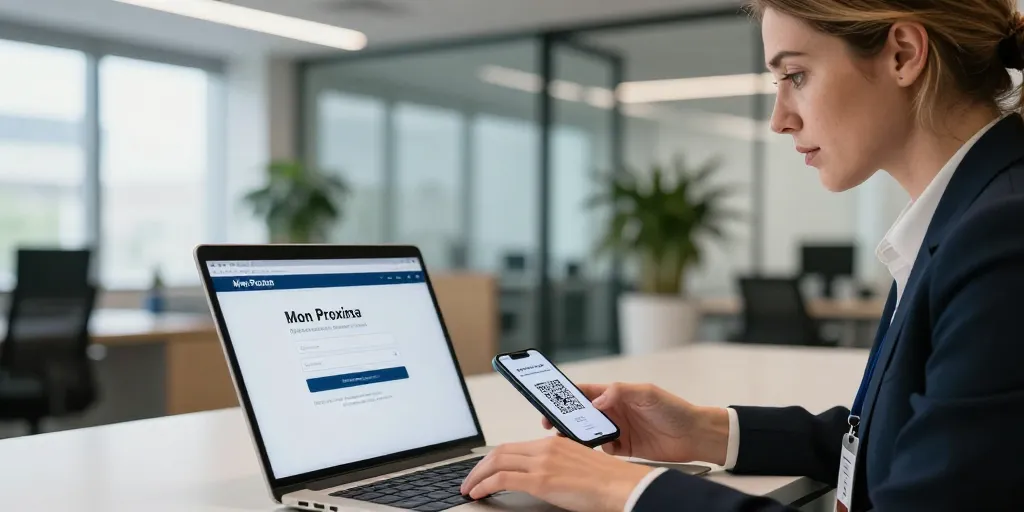
Accéder à Mon Proxima prend en général moins de deux minutes si vous partez de l’URL officielle et que l’authentification forte est prête. Ouvrez le lien institutionnel, saisissez votre identifiant puis confirmez via code ou biométrie pour un accès immédiat. Cette méthode évite la perte de temps et réduit fortement les risques de phishing.
Le chemin le plus rapide pour accéder à Mon Proxima depuis un navigateur web
Ouvrez directement l’URL officielle : https://monproxima.fr ou le lien fourni par votre établissement pour éviter les imitations. Vérifiez le cadenas SSL et le certificat de sécurité avant de saisir vos identifiants. Utilisez un signet ou la sitelinks searchbox pour revenir en un clic lors de vos prochaines connexions.
Le point d’entrée officiel et sécurisé pour accéder à l’espace Mon Proxima
Privilégiez le domaine institutionnel communiqué par votre organisation et évitez les résultats de recherche non vérifiés. Contrôlez l’adresse exacte et la présence du https avant toute saisie. Préférez le lien reçu par courriel officiel plutôt qu’une URL retapée manuellement.
- 1/ Vérifier le cadenas SSL : regardez le certificat et la correspondance de domaine avant de saisir quoi que ce soit.
- 2/ Utiliser le lien officiel : ouvrez le lien transmis par l’établissement plutôt qu’une recherche générique.
- 3/ Sitelinks si dispo : utilisez la barre de recherche intégrée pour atteindre directement la page de connexion.
| mode d’accès | temps moyen | taux de réussite | remarque |
|---|---|---|---|
| navigateur desktop | 30–90 s | ≈ 88 % | idéal pour gestion documentaire |
| application mobile | 15–45 s | ≈ 95 % | biométrie accélère l’accès |
| sso professionnel | 10–30 s | ≈ 97 % | connexion centralisée, dépend de l’IT |
| signet direct | 5–15 s | ≈ 99 % | plus rapide si navigateur sûr |
La procédure rapide pour se connecter en moins de deux minutes sur le site Mon Proxima
Préparez vos identifiants et votre méthode d’authentification avant d’ouvrir la page pour éviter les étapes inutiles. Acceptez seulement les cookies essentiels et cochez « se souvenir de cet appareil » si l’ordinateur est personnel. Finalisez la connexion avec le code SMS ou l’application d’authentification pour valider la session.
- 1/ Identifiants prêts : gardez identifiant et mot de passe accessibles avant d’ouvrir la page.
- 2/ Cookies essentiels : acceptez-les pour éviter les redirections multiples et gagnez du temps.
- 3/ Double authentification : préparez le code SMS ou l’appli d’authentif pour finaliser sans délai.
- 4/ Enregistrer le signet : créez un favori sécurisé pour l’accès ultérieur instantané.
Après une connexion fluide depuis un navigateur, l’application mobile et les options de support rendent l’accès au quotidien plus réactif et sécurisé. Activez les protections sur mobile pour profiter pleinement de la biométrie et des notifications. Conservez les contacts support à portée de main pour éviter les interruptions de service.
Le recours aux applications mobiles et aux solutions d’assistance pour un accès immédiat
Installez l’application officielle depuis le store pour gagner en rapidité et recevoir des notifications instantanées. Activez la biométrie pour un déverrouillage quasi immédiat et limitez les permissions au strict nécessaire. Documentez les procédures de récupération pour ne pas perdre l’accès lors d’un changement de numéro ou d’appareil.
La connexion via l’application Mon Proxima sur Android et iOS en quelques clics
Téléchargez l’application uniquement depuis Google Play ou l’App Store en vérifiant l’éditeur officiel. Activez les mises à jour automatiques pour récupérer les correctifs de sécurité et les améliorations fonctionnelles. Configurez la biométrie pour réduire le temps de connexion et conservez un code de secours hors ligne.
- 1/ Téléchargement sûr : vérifiez l’éditeur sur le store avant d’installer.
- 2/ Mise à jour auto : activez-la pour patcher les vulnérabilités rapidement.
- 3/ Biométrie configurée : empreinte ou reconnaissance faciale pour un accès instantané.
- 4/ Permissions limitées : refusez l’accès aux données non nécessaires.
Les options de récupération et de support en cas de problème d’accès ou mot de passe perdu
Utilisez d’abord la réinitialisation automatique via la page mot de passe oublié pour retrouver l’accès en quelques minutes. Contactez le support IT de votre organisation si votre compte dépend d’un SSO professionnel pour une réinitialisation plus rapide. Préparez pièces justificatives et mandat MJPM si le support exige une vérification manuelle.
- 1/ Réinitialisation automatique : vérifiez l’accès au courriel lié au compte pour recevoir le code.
- 2/ Support IT : contactez l’équipe interne si le compte est lié au SSO.
- 3/ Pièces prêtes : préparez pièce d’identité ou mandat MJPM pour accélérer les demandes manuelles.
- 4/ Consulter la FAQ : regardez les tutoriels courts avant d’appeler le support pour gagner du temps.
Gardez en favori l’URL officielle, activez la double authentification et installez l’application officielle pour réduire drastiquement les frictions. Conservez les contacts support et les documents justificatifs accessibles en cas de perte d’accès. Cette préparation limite les interruptions et sécurise vos sessions professionnelles sur Mon Proxima.