Accès e habillement rapide
- Vérifier le navigateur : mettre Chrome ou Edge à jour, activer cookies et certificat SSL pour éviter refus d’accès et gagner du temps.
- Préparer identifiants et MFA : confirmer l’identifiant ministère, saisir le mot de passe sans espace et valider le code MFA pour authentification rapide.
- Avoir contacts support : joindre captures d’écran, horaires et logs pour accélérer la résolution et limiter l’indisponibilité.
Le casque posé sur la table trahit la précipitation d’un matin de prise de poste. Vous avez déjà oublié le code MFA juste au mauvais moment. On ressent la panique quand la page refuse l’accès pour une raison obscure. Ce que personne ne vous dit souvent c’est que la plupart des erreurs viennent d’un navigateur obsolète ou d’un cookie bloqué. Votre impatience se transforme en avantage quand vous suivez un parcours court et précis pour rétablir l’accès.
Le guide essentiel pour se connecter à e habillement avec MinDefConnect sans erreur
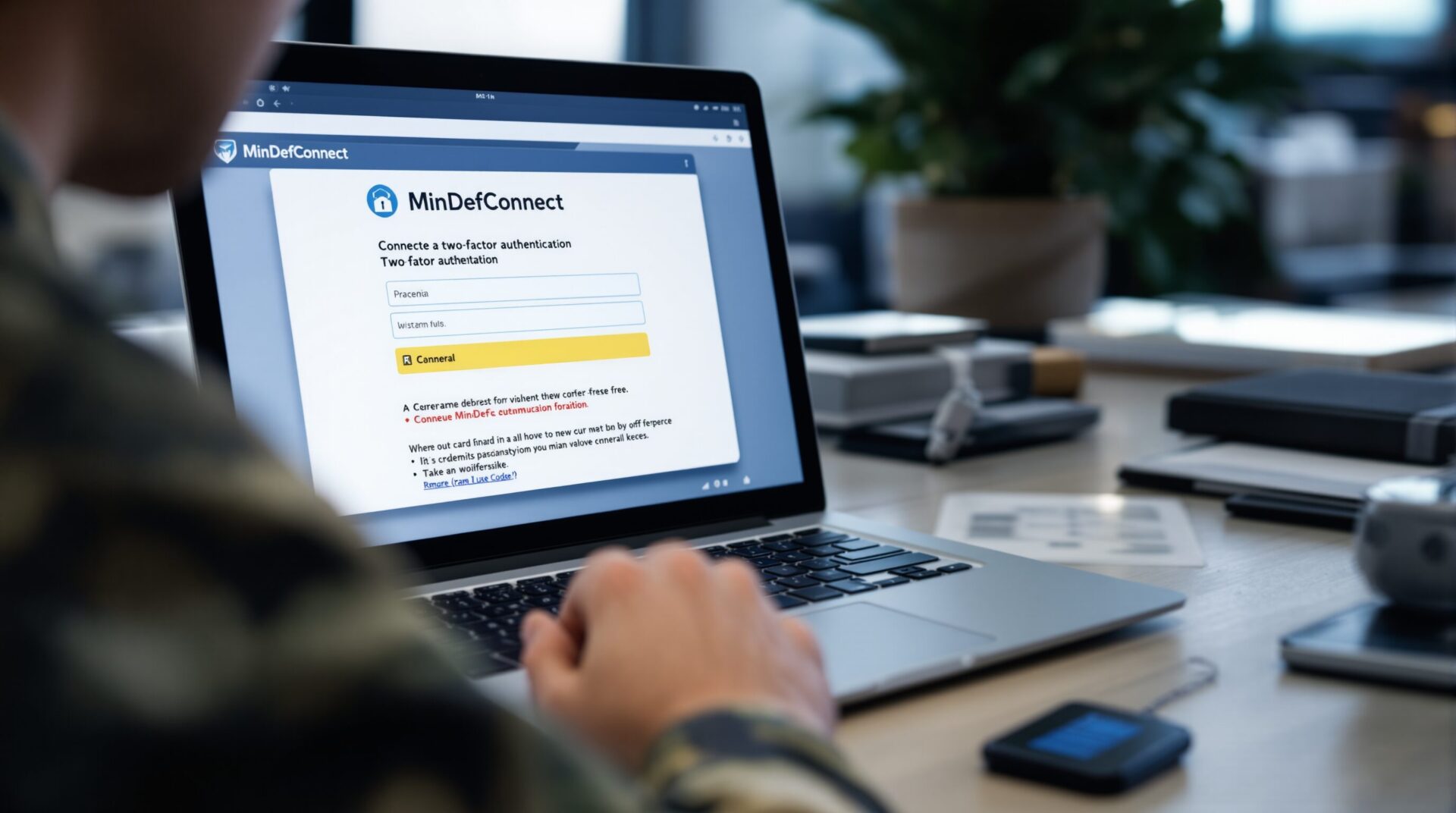
Le chemin le plus rapide reste la page MinDefConnect accessible depuis le portail e‑Habillement. La présence d’un bouton clair pour Se connecter évite les hésitations et les erreurs. Une petite checklist avant le clic économise souvent dix minutes de dépannage Votre accès se rétablit en minutes. Les copies d’écran aident quand la page change ou qu’un message d’erreur s’affiche.
La préparation des identifiants et des prérequis techniques avant toute connexion
Vous vérifiez l’identifiant ministère pour confirmer l’orthographe et l’état du compte. Le mot de passe doit être à jour et prêt à la saisie sans espace superflu. On active le certificat SSL du navigateur actif et on autorise les cookies si besoin. Votre délai d’activation de compte se vérifie auprès du support RH quand une attente persiste.
Le bloc suivant résume les vérifications rapides avant la connexion en cinq points. Une liste claire évite l’oubli de paramètre et accélère l’accès.
- Le navigateur recommandé est Chrome ou Edge à jour.
- La gestion des cookies est activée dans les paramètres du navigateur.
- Votre identifiant ministère est activé et sans faute de frappe.
- Une application MFA fonctionne et délivre un code valide.
- Des accès réseau institutionnels ou VPN sont opérationnels si requis.
Les étapes détaillées d’authentification MinDefConnect pour éviter les échecs fréquents
Le premier écran demande l’identifiant ministère puis le mot de passe. Vous saisissez les champs en respectant la casse et sans espace final. On valide ensuite le code envoyé via double facteur d’authentification mobile sécurisé pour finir la vérification. Ce navigateur peut proposer une option de mémorisation que vous évitez sur un poste partagé.
Le message « session expirée » survient après inactivité excessive ou paramètre strict. La reprise d’une session se fait par une nouvelle authentification complète. Une limitation fréquente est le blocage après tentatives erronées répétées. Les délais estimés pour chaque étape restent courts si les prérequis sont en place.
| Élément à vérifier | Statut attendu | Durée estimée |
|---|---|---|
| Identifiant Ministère | Actif et sans erreur de saisie | 1 minute |
| Mot de passe et MFA | Mot de passe à jour et code MFA disponible | 2 minutes |
| Navigateur et cookies | Chrome/Edge à jour
En lien direct avec le contenu : Révolution numérique : l’intranet académique de Caen, un atout pour la formation
et cookies autorisés |
30 secondes |
| Accès réseau | Connexion institutionnelle ou VPN si requis | variable |
Le dépannage rapide et les solutions fiables aux erreurs courantes sur e habillement
Le dépannage se focalise sur trois erreurs récurrentes que l’on rencontre. Vous suivez des actions immédiates selon le message affiché pour gagner du temps Compte bloqué résolu en quatre étapes. On escalade vers le support RH quand la réinitialisation automatique échoue. Votre ticket doit contenir captures d’écran et détails de session pour accélérer le traitement.
La gestion du message droit consommé et la vérification des droits d’habillement en ligne
Le message droit consommé signifie souvent un solde d’habillement épuisé. La consultation de l’historique en ligne permet de confirmer la date de dernière commande. Une anomalie se signale au commissariat en joignant la preuve d’achat ou le reçu administratif. Les délais de renouvellement sont variables selon la catégorie et l’affectation Vérifiez l’historique et les délais.
| Message d’erreur | Cause probable | Action recommandée |
|---|---|---|
| Compte bloqué | Multiples tentatives erronées ou flag sécurité | Réinitialisation via MinDefConnect ou contact support RH |
| Droit consommé | Solde d’habillement épuisé ou mise à jour non appliquée | Vérifier historique et ouvrir ticket au commissariat |
| Impossible d’authentifier | Problème serveur MinDefConnect ou certificat expiré | Consulter la page statut et retenter plus tard |
| Session expirée | Inactivité ou paramètre navigateur strict | Relancer connexion et activer cookies |
Les contacts, tickets et procédures de support à utiliser en cas d’incident prolongé
Le modèle de ticket commence par l’objet précis et les informations d’identification. Vous joignez les captures d’écran le fichier de log ou l’heure exacte de l’incident. On envoie ensuite le ticket au support technique ou au service RH selon la nature du problème. Votre urgence opérationnelle nécessite un appel téléphonique en parallèle au formulaire Contacts support sous la main.
Le geste le plus rentable reste de vérifier les prérequis avant la tentative de connexion. Cette habitude réduit les interruptions et vous rend autonome face aux incidents courants. Votre prochaine étape consiste à garder les contacts support sous la main et à tester la connexion hors heures de pointe.