Lorsque la rentrée ou une journée de travail commence, l’accès à la messagerie académique est souvent la première étape. Ce guide détaille où trouver le lien officiel, comment s’identifier, les étapes de réinitialisation du mot de passe, la configuration sur smartphone et les solutions aux incidents courants. L’objectif est d’offrir une procédure claire, sécurisée et réutilisable pour les personnels enseignants et administratifs.
Identifier le bon lien et éviter les pages factices
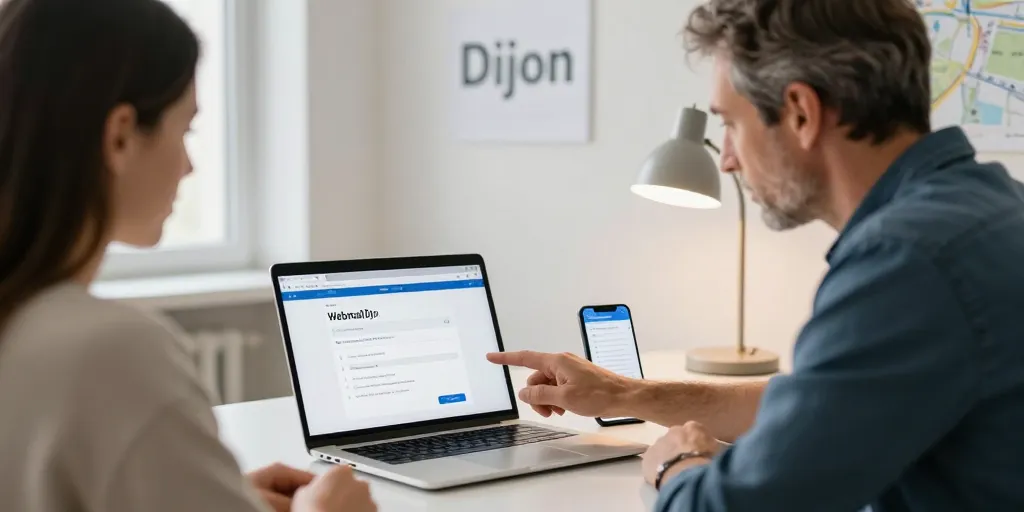
Le bouton Webmail doit être visible en haut de la page d’accueil de l’Académie de Dijon ou dans le menu « Services » du portail académique. Si vous arrivez via un moteur de recherche, préférez le site officiel dont l’URL contient « ac-dijon.fr » et vérifiez la présence du protocole sécurisé HTTPS et d’un certificat valide dans la barre d’adresse. Les sites tiers peuvent reproduire l’apparence d’un portail : ne communiquez jamais vos identifiants sur une page non officielle.
Exemple d’URL et format d’identifiant
Un identifiant académique prend souvent la forme [email protected] ou un login court prenom.nom. Vérifiez auprès de l’administration de votre établissement si un alias différent est utilisé. En cas de doute, consultez la fiche de ressources interne ou l’annuaire du site de l’établissement pour confirmer le format exact.
Procédure de connexion pas à pas
- Ouvrez le site officiel de l’Académie de Dijon et cliquez sur le lien Webmail ou Espace services.
- Vous êtes redirigé vers la page d’authentification centralisée (SSO PIA pour certaines structures). Saisissez votre identifiant et votre mot de passe.
- Si la double authentification (2FA) est active, suivez la procédure de vérification (application d’authentification, SMS ou code reçu).
- Une fois authentifié, vous accédez à l’interface Roundcube, Zimbra ou au webmail fourni par le service.
Réinitialisation du mot de passe
Si vous avez oublié votre mot de passe, cliquez sur « mot de passe oublié » sur la page d’authentification. Vous serez guidé dans une procédure sécurisée : vérification d’identité via une adresse alternative ou question de sécurité, ou bien contact vers l’administrateur local. N’utilisez que les liens présents sur le site officiel. Après réinitialisation, choisissez un mot de passe long, unique et activez la double authentification si elle est disponible.
Paramétrage sur smartphone et clients mail
Pour consulter la messagerie hors navigateur, configurez un client mail en IMAP/SMTParamètres courants :
- IMAP : port 993 avec SSL/TLS
- SMTP : port 587 avec STARTTLS et authentification
- Serveur : adresse indiquée sur le portail de l’académie (ne prenez pas d’adresse générique trouvée ailleurs)
En fonction du service, vous utiliserez Roundcube (interface web légère) ou Zimbra (plus riche en fonctionnalités collaboratives). Pour un usage mobile, activez la synchronisation du calendrier et des contacts si le service le permet, et préférez l’application officielle ou un client reconnu (ex : Mail pour iOS, Gmail ou Outlook pour Android).
Dépannage des problèmes courants
Avant de contacter le support, effectuez ces vérifications :
- Videz le cache du navigateur et supprimez les cookies liés au site académique.
- Essayez la navigation privée ou un autre navigateur pour isoler le problème.
- Vérifiez l’état des services sur la page d’incidents de l’académie si elle existe.
- Redémarrez votre poste ou smartphone, et contrôlez votre connexion Internet.
Erreurs d’authentification fréquentes : mot de passe expiré, verrouillage du compte après trop de tentatives, ou problème lié à la synchronisation SSSi le problème persiste, notez l’heure, le message d’erreur et contactez le support technique local ou académique en fournissant ces éléments pour accélérer le diagnostic.
Contacts et escalade
Chaque établissement a un administrateur local ou un service informatique référent. Sur la page de l’établissement, repérez la rubrique « Support » ou « Assistance » où figurent les coordonnées : numéro de téléphone, adresse mail et horaires d’ouverture. Pour les incidents majeurs affectant plusieurs établissements, consultez la FAQ académique et la page dédiée aux pannes afin d’obtenir des informations officielles et des délais de résolution estimés.
Bonnes pratiques de sécurité
- Ne partagez jamais votre mot de passe, même avec des collègues.
- Activez la double authentification si possible.
- Utilisez un gestionnaire de mots de passe pour stocker des secrets longs et uniques.
- Méfiez-vous des courriels de phishing : vérifiez l’expéditeur et n’ouvrez pas les pièces jointes suspects.
Checklist rapide avant ouverture du webmail
Avant de tenter la connexion, assurez-vous d’avoir :
- Votre identifiant académique exact.
- Le mot de passe ou la possibilité de le réinitialiser.
- Un navigateur à jour avec les cookies et JavaScript activés.
- Le contact du support local à portée de main en cas d’échec.
En suivant ces recommandations, l’accès à la messagerie de l’Académie de Dijon devient plus sûr et plus fiable. En cas de doute, privilégiez toujours les liens officiels du site ac-dijon.fr et contactez le support de votre établissement pour toute démarche d’identification ou de réinitialisation.